


Windows
Átruházható licenc
Microsoft-fiókhoz kötött
Windows
Átruházható licenc
Microsoft-fiókhoz kötött
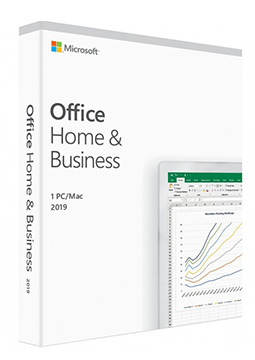
Microsoft Office 2019 Home & Business
10400 Ft
Nyelv


OS kompatibilitás

-
-
Windows
Átruházható licenc
Microsoft-fiókhoz kötött
-

- Leírás
- Információ
- Útmutató
Termékleírás
Microsoft Office 2019
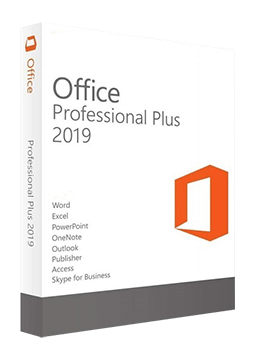
Az Office 2019 a Microsoft irodai programcsomagjának egyszeri licenccel, előfizetés nélkül kínált verziója. Az Office Professional Plus 2019 Windowsra Wordöt, Excelt, PowerPointot, Outlookot, OneNote-ot, Accesst, Publishert és Skype Vállalati verziót tartalmaz, az Office Otthoni és kisvállalati verzió 2019 pedig egy Windows-gépre vagy Macre szól. A Windowsos Office 2019 támogatása 2025. október 14-én megszűnt – az appok továbbra is működnek, de már nem kapnak biztonsági frissítéseket. Egyszeri licenc egy számítógépre – havidíj nélkül.
Főbb funkciók
Mire képes a(z) Microsoft Office 2019.
Rendszerkövetelmények
Hol futtathatja a(z) Microsoft Office 2019 programot.
Hogyan működik
Gyakori kérdések
Termékinformáció
| Szállítás módja: | Elektronikusan e-mailben |
| Licenctípus: | Új (a licenc érvényessége az első aktiválástól kezdődik) |
| Nyelv: | Angol, Cseh, Magyar, Német, Lengyel, Szlovák |
| OS kompatibilitás: | Windows 10, Windows 11 |
| Licencérvényesség: | Határozatlan idejű |
| Eszközök száma: | 1 eszköz |
| Gyártó: | Microsoft |
Termék használati útmutató
Microsoft Office 2019
Telepítés és aktiválás
- Office Professional Plus 2019 (Windows): töltse le a Microsoft letöltőközpontjából az Office Deployment Tool eszközt, és csomagolja ki; létrejön a setup.exe fájl és néhány minta konfigurációs fájl.
- Készítse el a configuration.xml fájlt az Office Professional Plus 2019-hez a Microsoft útmutatója szerint, majd egy rendszergazdaként futtatott parancssorban indítsa el a telepítést a setup /configure configuration.xml paranccsal.
- Indítsa el a Wordöt, Az Office beállításához be kell jelentkeznie ablakban válassza a Nem szeretnék sem bejelentkezni, sem fiókot létrehozni lehetőséget, és adja meg az e-mailben kapott termékkulcsot kötőjelek nélkül.
- Office Otthoni és kisvállalati verzió 2019 (Windows és Mac): nyissa meg a setup.office.com oldalt, jelentkezzen be Microsoft-fiókjával, adja meg a termékkulcsot kötőjelek nélkül, és fejezze be a beváltást – a licenc a fiókjához kerül.
- Telepítse az Office-t abból a Microsoft-fiókból, amelyhez a licenc tartozik, indítsa el a Wordöt, és jelentkezzen be ugyanazzal a fiókkal.
- Az aktiválás állapotát bármelyik Office-appban a Fájl > Fiók menüpontban ellenőrizheti.
––––> Termékkulcs beváltása (setup.office.com) <––––
––––> Az Office-termékkulcs megadásának helye (Microsoft) <––––
––––> Az Office Deployment Tool letöltése (Microsoft, angolul) <––––
Nyelv
OS kompatibilitás