


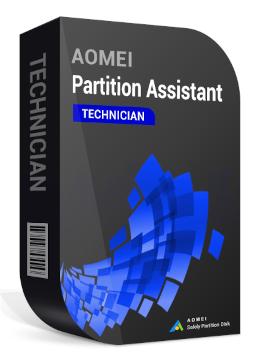
AOMEI Partition Assistant Technician korlátlan számú készülék
262341 Ft
Nyelv


OS kompatibilitás



- Leírás
- Információ
- Útmutató
Termékleírás
AOMEI Partition Assistant
Az AOMEI Partition Assistant Windowsra készült lemez- és partíciókezelő, amellyel adatvesztés nélkül bővítheti, zsugoríthatja, feloszthatja vagy egyesítheti a partíciókat. Átviszi a rendszert egy új SSD-re, átalakítja a lemezt MBR és GPT között, és visszaállítja az elveszett partíciókat és a törölt adatokat. A kiadástól függően otthoni számítógépen, szervereken vagy akár az egész vállalatnál is használhatja. A partíciókat módosíthatja, a rendszert pedig áttelepítheti – a Windows újratelepítése és adatvesztés nélkül.
Főbb funkciók
Mire képes a(z) AOMEI Partition Assistant.
Rendszerkövetelmények
Hol futtathatja a(z) AOMEI Partition Assistant programot.
Hogyan működik
Gyakori kérdések
Termékinformáció
| Szállítás módja: | Elektronikusan e-mailben |
| Licenctípus: | Új (a licenc érvényessége az első aktiválástól kezdődik) |
| Nyelv: | Angol, Cseh, Finn, Francia, Holland, Olasz, Magyar, Német, Lengyel, Szlovák, Spanyol |
| OS kompatibilitás: | Windows 7 és újabb verzió, Windows Server 2016, Windows Server 2019, Windows Server 2022 (64 bit), kivéve Server Core Edition |
| Licencérvényesség: | Határozatlan idejű |
| Eszközök száma: | Korlátlan számú eszköz |
| Gyártó: | AOMEI |
Termék használati útmutató
AOMEI Partition Assistant
Telepítés és aktiválás
- Az AOMEI Partition Assistant hivatalos letöltési oldaláról töltse le pontosan annak a kiadásnak a telepítőjét, amelyet megvásárolt (Professional, Server, Unlimited vagy Technician).
- Futtassa a letöltött fájlt, a varázslóban kattintson a Next gombra, és kövesse az utasításokat a telepítés befejezéséig. Ha a program kéri, indítsa újra a számítógépet.
- Indítsa el az AOMEI Partition Assistant programot. A regisztrációs ablak automatikusan megjelenik; ha bezárta, kattintson a programban a Register gombra.
- Illessze be az e-mailben kapott licenckódot (lehetőleg másolással, elején és végén szóköz nélkül), és erősítse meg a regisztrációt. A számítógépnek csatlakoznia kell az internethez.
- Internetkapcsolat nélküli gépen offline is regisztrálhat: a kód megadása után fogadja el az offline regisztrációt (Yes), az aomeitech.com/get-offline-key.html?p=pa oldalon adja meg a licenckódot és a gépkódot (Machine Code), majd a kapott offline kulcsot illessze be a programba, és kattintson a Register gombra.
- Sikeres regisztráció után a megvásárolt kiadás összes funkciója elérhető. A felület nyelvét (például magyarra) a Menu > Settings menüpontban állíthatja át.
––––> AOMEI Partition Assistant letöltése <––––
––––> Útmutató a licenc regisztrálásához (angol nyelven) <––––
––––> AOMEI Partition Assistant súgó (angol nyelven) <––––
Nyelv
OS kompatibilitás