


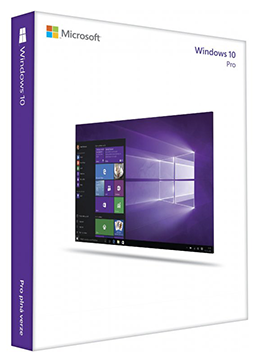
Windows 10 Pro – Nem átruházható licenc
3597 Ft
Nyelv



- Leírás
- Információ
- Útmutató
Termékleírás
Windows 10 Pro
A Windows 10 Pro a Windows 10 professzionális kiadása, amely a Home kiadás funkcióit BitLocker titkosítással, távoli asztal gazdagéppel, Hyper-V-vel, Windows Sandboxszal és Microsoft Entra ID-csatlakozással egészíti ki. A rendszer utolsó verziója a 22H2, a Microsoft pedig 2025. október 14-én befejezte a Windows 10 általános támogatását; az otthoni számítógépek az ESU programmal 2027. október 12-ig meghosszabbíthatják a biztonsági frissítéseket. Ha a számítógép megfelel a Windows 11 követelményeinek, a Windows 10 Pro rendszerről díjmentesen válthat Windows 11 Pro rendszerre. Új, átruházható licenc 1 számítógéphez, a kulcsot e-mailben kapja meg.
Főbb funkciók
Mire képes a(z) Windows 10 Pro.
Rendszerkövetelmények
Hol futtathatja a(z) Windows 10 Pro programot.
Hogyan működik
Gyakori kérdések
Termékinformáció
| Verziója: | 32 bites, 64 bites |
| Szállítás módja: | Elektronikusan e-mailben |
| Licencverzió: | OEM |
| Nyelv: | Angol, Cseh, Finn, Francia, Magyar, Német, Lengyel, Szlovák, Svéd |
| Gyártó: | Microsoft |
Termék használati útmutató
Windows 10 Pro
Telepítés és aktiválás
- Ha a Windows 10 még nincs telepítve, töltse le a Microsoft hivatalos webhelyéről a Media Creation Tool eszközt.
- Futtassa rendszergazdaként, fogadja el a licencfeltételeket, válassza a telepítési adathordozó létrehozását egy másik számítógéphez, majd adja meg a nyelvet, a kiadást és az architektúrát (64 vagy 32 bites). Az adathordozót legalább 8 GB-os USB-meghajtóra vagy ISO-fájlba mentse.
- Indítsa a számítógépet a létrehozott adathordozóról, és telepítse a Windows 10-et; a licenckulcsot a telepítés közben vagy utána is megadhatja.
- A telepítés után nyissa meg a Start > Gépház > Frissítés és biztonság > Aktiválás oldalt, és kattintson a Termékkulcs módosítása lehetőségre.
- Adja meg az e-mailben kapott 25 karakteres licenckulcsot; Home kiadásról történő frissítéskor erősítse meg a Pro kiadásra váltást, és hagyja újraindulni a számítógépet.
- Az Aktiválás oldalon ellenőrizze, hogy a Windows aktiválva van, és fontolja meg az ESU programba való regisztrációt vagy a Windows 11-re váltást.
––––> A Windows 10 letöltése (a Microsoft hivatalos oldala) <––––
––––> A Windows aktiválása – Microsoft támogatás <––––
––––> Windows-kiadás váltása – Microsoft dokumentáció (angol nyelvű) <––––
Nyelv