


Microsoft Office 2016 Home and Student
4377 Ft
Nyelv


OS kompatibilitás


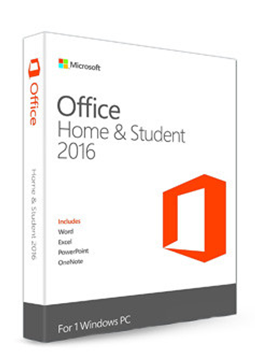

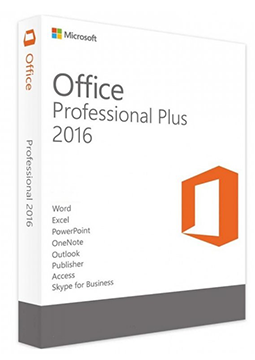

- Leírás
- Információ
- Útmutató
Termékleírás
Microsoft Office 2016
Az Office 2016 a Microsoft irodai programcsomagjának korábbi verziója, örökös licenccel egy telepítésre, előfizetés nélkül. A klasszikus Word, Excel, PowerPoint és OneNote asztali alkalmazást tartalmazza, a kiadástól függően az Outlookot is. A Microsoft 2025. október 14-én megszüntette az Office 2016 támogatását, így már nem ad ki hozzá javításokat és biztonsági frissítéseket. Egyszer fizet – nincs előfizetés és licencmegújítás.
Főbb funkciók
Mire képes a(z) Microsoft Office 2016.
Rendszerkövetelmények
Hol futtathatja a(z) Microsoft Office 2016 programot.
Hogyan működik
Gyakori kérdések
Termékinformáció
| Szállítás módja: | Elektronikusan e-mailben |
| Licenctípus: | Új (a licenc érvényessége az első aktiválástól kezdődik) |
| Aktiválás típusa: | Online (az Office alkalmazásban) |
| Nyelv: | Angol, Cseh, Finn, Francia, Magyar, Német, Lengyel, Szlovák, Svéd |
| OS kompatibilitás: | Windows 7 és újabb verzió |
| Licencérvényesség: | Határozatlan idejű |
| Eszközök száma: | 1 eszköz |
| Gyártó: | Microsoft |
Termék használati útmutató
Microsoft Office 2016
Telepítés és aktiválás
- Nyissa meg a setup.office.com oldalt, jelentkezzen be Microsoft-fiókjával (vagy hozzon létre egyet ingyen), és adja meg az e-mailben kapott termékkulcsot. A beváltással az Office-t a fiókjához kapcsolja – ezt elég egyszer megtenni.
- Nyissa meg a Microsoft-fiók irányítópultját (account.microsoft.com), és jelentkezzen be ugyanazzal a fiókkal. Az Áttekintés lapon válassza az Office-appok lehetőséget, az Office 2016-nál kattintson a Telepítés gombra, és szükség esetén válasszon a legördülő listából másik nyelvet vagy a 64 bites verziót.
- PC-n futtassa a letöltött fájlt, és hagyja jóvá a Felhasználói fiókok felügyelete kérdését. A telepítés akkor fejeződik be, amikor megjelenik az üzenet, hogy az Office telepítve van; ekkor válassza a Bezárás lehetőséget.
- Macen nyissa meg a Finderben a Letöltések mappát, kattintson duplán a telepítőcsomagra, és haladjon végig a telepítőn; végül adja meg a Mac jelszavát.
- Indítsa el a Wordöt vagy az Excelt, és fogadja el a licencfeltételeket – az Office általában magától aktiválódik. Ha megjelenik a Microsoft Office aktiválási varázslója, kövesse az utasításait.
- A Microsoft-fiókhoz nem kapcsolt kiadásokat (például a Professional Plust) közvetlenül az alkalmazásban aktiválja a kulccsal: nyissa meg a Fájl > Fiók menüt, és a Termékinformációk területen válassza a termékkulcs módosítását.
––––> Termékkulcs beváltása – setup.office.com <––––
––––> Az Office 2016 telepítése – a Microsoft útmutatója <––––
––––> Az Office 2016 és az Office 2019 támogatásának megszűnése <––––
Nyelv
OS kompatibilitás